
Cómo escanear documentos con la app Adobe Scan
Puede usar la aplicación Adobe Scan para escanear varios tipos de documentos, capturar nuevas imágenes, o usar imágenes existentes y convertirlas en copias digitales. La aplicación convierte las imágenes a PDF y las guarda en la Nube de Documentación de Adobe.
Para escanear un documento rápidamente en el modo de auto-captura:
- Abra la aplicación y espera por la captura.
- Una vez que la aplicación realice la captura del documento, toque la miniatura para ver y/o editar el escaneo.
SELECTOR DE TIPO DE DOCUMENTO
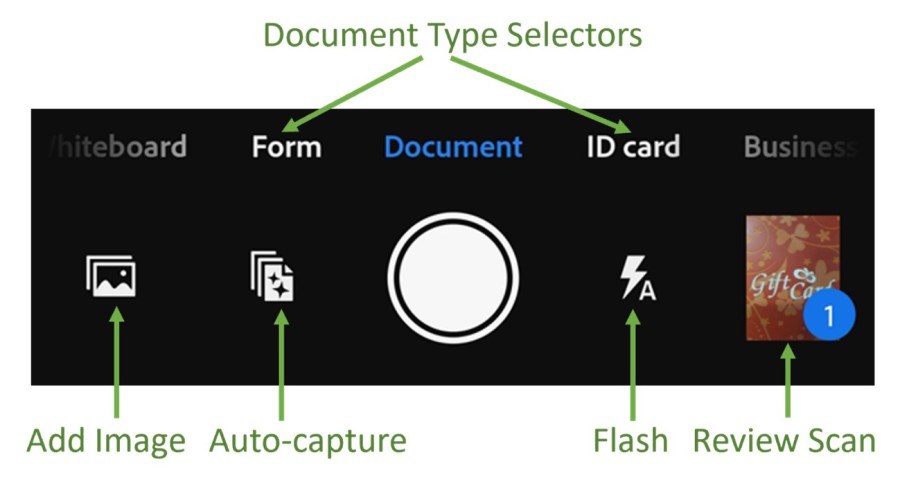
Agregar Imagen Auto-captura Flash Revisar Escaneo
Escanear un documento
Para escanear un documento desde la ventana de captura:
- Abrir la aplicación y tocar el ícono de la cámara
- Seleccionar el tipo de documento.
- Opcionalmente, toque el ícono del flash para cambiar las opciones del flash.
- Realice un escaneo usando alguno de los siguientes modos de captura:
- Auto-captura (por defecto): La aplicación le muestra la pantalla de captura y detecta el documento. En el modo auto-captura, la app usa tecnología de detección de bordes, la cual le muestra unos puntos azules para que pueda identificar los bordes del documento.
- Captura Manual: Centre el documento en la Ventana y toque el botón de captura.
- Siga los mensajes en pantalla para completar el escaneado:
- Buscando documento: La aplicación está buscando el documento y tratando de detectar los bordes.
- Capturando… mantener estable: La detección de bordes pudo detectar todo el documento.
- Documento no encontrado. Capture manualmente: La aplicación no puede detectar los bordes.
La aplicación usa el ajuste de bordes y limpieza de imagen para mejorar la calidad del escaneado. La captura escaneada aparece en la pantalla.
- En la pantalla con la captura escaneada, toque Ajustar y guardar para modificar su escaneado de acuerdo con lo que necesite.
Se abrirá el escaneado en modo de edición y podrá modificar el escaneado y guardarlo como PDF.
Seleccionar texto Ajustar y guardar
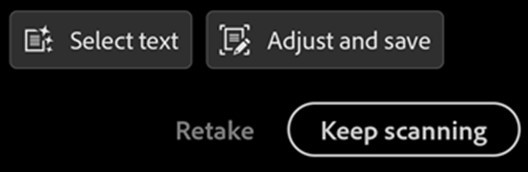
Retomar Seguir escaneando
5. Opcionalmente, toque Seguir escaneando para continuar capturando más documentos o toque Retomar para capturar el documento si no está satisfecho con su captura actual.
Una vez que toque la opción Guardar como PDF, el escaneado se guardará automáticamente en la Nube de Documentos.
 Print
Print 