
Como digitalizar documentos com o App Adobe Scan
Você pode usar o aplicativo Adobe Scan para digitalizar vários tipos de documentos, capturar novas imagens ou usar imagens existentes e convertê-las em cópias digitais. O aplicativo converte as imagens em PDF e as salva na Nuvem de Documentação do Adobe.
Para digitalizar um documento rapidamente no modo de captura automática:
- Abra o aplicativo e aguarde a captura.
- Uma vez que o aplicativo capture o documento, toque na miniatura para exibir e/ou editar a digitalização.
SELETOR DO TIPO DE DOCUMENTO
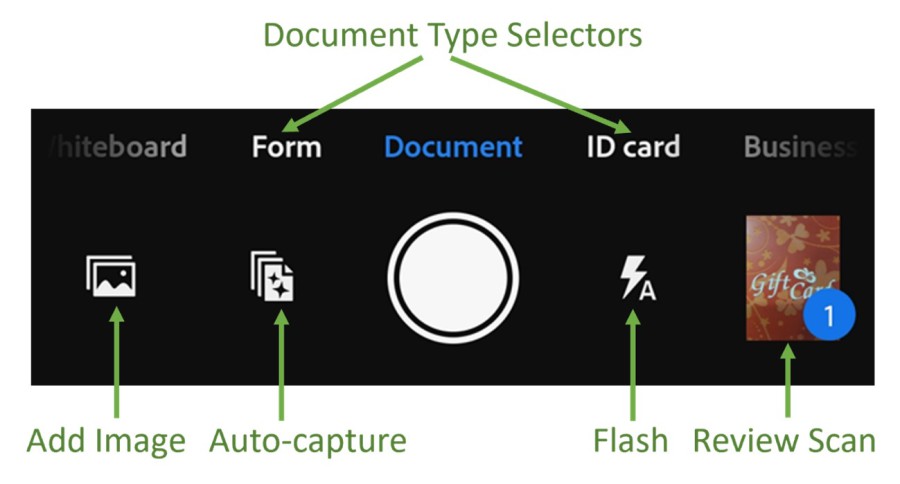
ADICIONAR IMAGEM AUTO-CAPTURA FLASH VER SCAN
Digitalize um documento
Para digitalizar um documento da janela de captura:
- Abra o aplicativo e toque no ícone da câmera
- Selecione o tipo de documento.
- Opcionalmente, toque no ícone flash para alterar as opções de flash.
- Realize uma varredura usando um
dos seguintes modos de captura:
- Captura automática (padrão): O aplicativo mostra a tela de captura e detecta o documento. No modo de captura automática, o aplicativo usa a tecnologia de detecção de bordas, que mostra pontos azuis para que você possa identificar as bordas do documento.
- Captura manual: Centralização do documento na janela e toque no botão de captura.
- Siga as mensagens na
tela para concluir a varredura:
- Procurando por documento: O aplicativo está procurando o documento e tentando detectar as bordas.
- Captura... Mantenha-se estável: A detecção de bordas pode detectar todo o documento.
- Documento não encontrado. Capture manualmente: O aplicativo não pode detectar as bordas.
O aplicativo usa ajuste de borda e limpeza de imagem para melhorar a qualidade da digitalização. A captura digitalizada aparece na tela.
- Na tela com a captura digitalizada, toque em Ajustar e Salvar para modificar sua varredura de acordo com o que você precisa.
A varredura será aberta no modo de edição e você pode modificar a digitalização e salvá-la como um PDF.
Ajustar e salvar
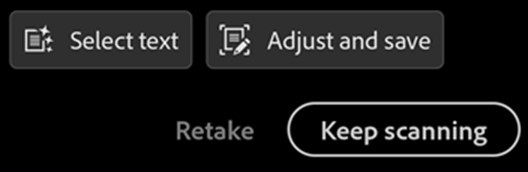
Retomar Continue a digitalização
- Opcionalmente, toque em Continuar a digitalizar para continuar capturando mais documentos ou toque em Retomar para capturar o documento se você não estiver satisfeito com sua captura atual.
Uma vez que você toque na opção Salvar como PDF, a varredura será automaticamente salva na Nuvem de documentos.
 Print
Print 