
Como compartilhar arquivos com o Adobe Scan
O Adobe Scan oferece muitas opções para carregar e compartilhar suas varreduras.
Copiar arquivos para o seu dispositivo
Quando você salva uma varredura, ela trava automaticamente na nuvem de documentos. Para salvar uma cópia no seu dispositivo:
- Na lista de todas as varreduras ou varreduras recentes, toque no ícone dos 3 pontos verticais no arquivo que deseja copiar.
- Toque Copiar para dispositivo.
Salvar arquivos para a nuvem
Quando você salva uma varredura, ela é automaticamente carregada na nuvem de documentos. No entanto, você também pode salvá-los em outras nuvens, como Google Drive e Dropbox. Quando você tem um provedor de armazenamento em nuvem instalado, o Adobe Scan detectou automaticamente o aplicativo e modificou seu menu para mostrar as opções de salvamento:
- De qualquer lista de arquivos, toque no ícone de 3 pontos verticais ou abra o arquivo e toque no ícone.
- Toque Copiar em ... .
- Toque seu provedor de armazenamento na nuvem.
Salvar páginas como um arquivo JPEG
Enquanto os arquivos são salvos automaticamente como PDFs, você também pode salvar páginas individuais como arquivos JPEG em sua galeria.
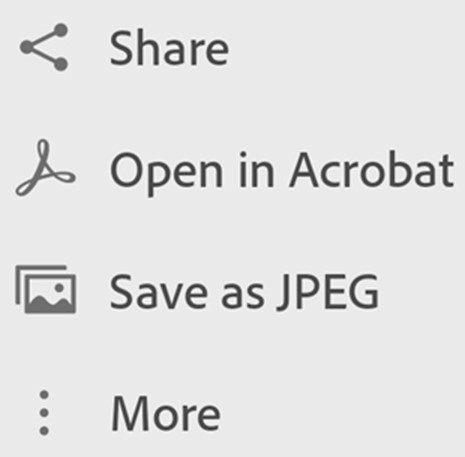
Para salvar arquivos como JPEG, toque no ícone de foto. Salve como JPEG do cartão de arquivo. Alternativamente, para qualquer arquivo de uma lista, toque no ícone de 3 pontos verticais > Salvar como JPEG. Cada página da sua digitalização é salva automaticamente em sua galeria em formato JPEG.
Compartilhe links para seus arquivos
Para compartilhar um link para um arquivo armazenado na Nuvem de Documentos do Adobe:
Da janela de varreduras recentes:
- Na janela Análises recentes ou em todas as varreduras, toque no ícone de compartilhamento. Compartilhe ao lado do arquivo que deseja compartilhar.
- Toque no ícone do hiperlink. Link de compartilhamento.
- Escolha um aplicativo para compartilhar e complete os passos a seguir.
Quando você usa o Link Sharing ou o E-mail para compartilhar um link,
qualquer pessoa com acesso ao link poderá vê-lo.
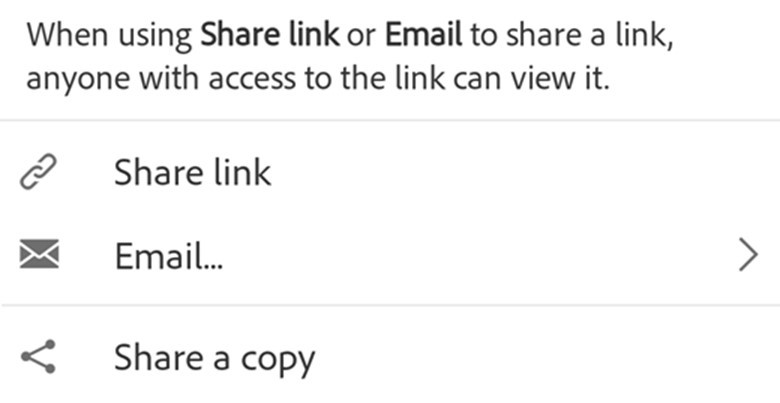
Observe que o compartilhamento por e-mail também compartilha um link para um arquivo.
Nota: Compartilhar sua varredura por e-mail também compartilha um link para o arquivo.
Compartilhar cópias de arquivos
Para compartilhar cópias de arquivos:
- Na janela Análises recentes ou em todas as varreduras, toque no ícone de compartilhamento. Compartilhe para qualquer arquivo.
- Toque no ícone de compartilhamento. Compartilhe uma cópia.
- Escolha uma das opções para compartilhar uma cópia e siga os passos abaixo.
Nota
Você também pode selecionar vários arquivos na janela Todas as varreduras. Para isso, pressione qualquer arquivo por alguns segundos ou toque no ícone de 3 pontos verticais > Selecione vários itens.
Compartilhar varreduras por e-mail
É muito fácil enviar suas varreduras por e-mail, como links ou como anexos, diretamente do aplicativo. Para fazê-lo:
- Na janela Análises recentes, toque no ícone compartilhar. Compartir para qualquer arquivo.
- Alternativamente, a partir da janela de todas as varreduras, toque no ícone de 3 pontos verticais. > Compartilhar para qualquer arquivo.
- Toque no ícone do envelope. E-mail.
- Na janela de diálogo que abre,
selecione uma das seguintes opções para compartilhar:
- Enviar link por E-mail
- Enviar anexo por E-mail
- Escolha um aplicativo de e-mail do seu dispositivo e siga os passos a serem concluídos.
O link ou anexo da digitalização que você compartilha por e-mail irá diretamente para o aplicativo Adobe Scan na Play Store, caso você não tenha o aplicativo já instalado.
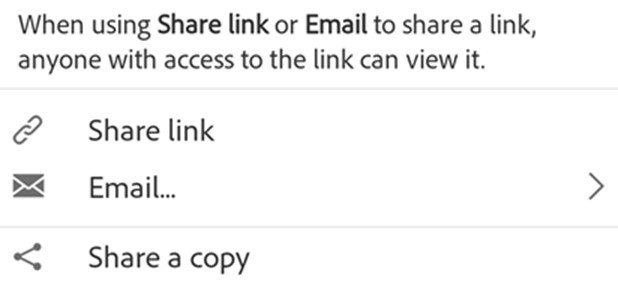
Quando você usa o Link Sharing ou o E-mail para compartilhar um link,
qualquer pessoa com acesso ao link poderá vê-lo.
 Print
Print 