
Compartir sus scans
Adobe Scan le ofrece muchas opciones para subir y compartir sus escaneos.
Copiar archivos a su dispositivo
Cuando usted guarda un escaneo, se carga automáticamente en la Nube de Documentos. Para guardar una copia en su dispositivo:
- De la lista de todos los escaneos o escaneos recientes, toque el ícono de los 3 puntos verticales en el archivo que desea copiar.
- Toque Copiar a dispositivo.
Guardar archivos en la nube
Cuando usted guarda un escaneo, se carga automáticamente en la Nube de Documentos. Sin embargo, también puede guardarlos en otras nubes tales como Google Drive y Dropbox. Cuando tenga instalado un proveedor de almacenamiento en la nube, Adobe Scan detecta automáticamente la aplicación y modifica su menú para mostrar las opciones de guardado:
- Desde cualquier lista de archivos, toque el ícono de los 3 puntos verticales, o abra el archivo y toque dicho ícono.
- Toque Copiar en ….
- Toque su proveedor de almacenamiento en la nube.
Guardar páginas como archivo JPEG
Si bien los archivos se guardan automáticamente como PDF, también puede guardar páginas individuales como archivos JPEG en su galería.
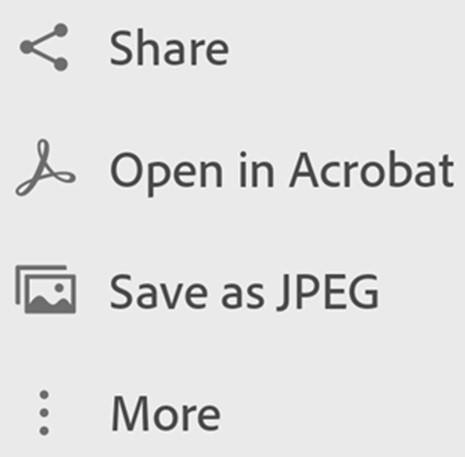
Para guardar archivos como JPEG, toque el ícono de la foto. Guardar como JPEG desde la tarjeta del archivo. Alternativamente, para cualquier archivo de una lista, toque el ícono de los 3 puntos verticales > Guardar como JPEG. Cada página de su escaneo se guarda automáticamente en su galería en formato JPEG.
Compartir enlaces a sus archivos
Para compartir un enlace hacia un archivo almacenado en la Nube de Documentos de Adobe:
Desde la Ventana de escaneos recientes:
- Desde la Ventana de escaneos recientes o todos los escaneos, toque el ícono de compartir. Compartir junto al archivo que desea compartir.
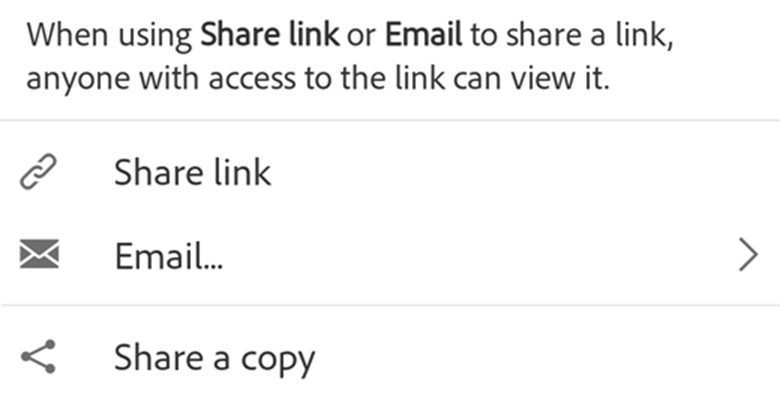
- Toque el ícono de hipervínculo. Compartir enlace.
- Elija una aplicación para compartir y complete los pasos que siguen.
Cuando use Compartir enlace o Email para compartir
un enlace, cualquiera con acceso al enlace podrá verlo.
Compatir copias de archivos
Para compartir copias de archivos:
- Desde la Ventana de escaneos recientes o todos los escaneos, toque el ícono compartir. Compartir para cualquier archivo.
- Toque el ícono compartir. Compartir una copia.
- Elija una de las opciones para compartir una copia, y siga los pasos siguientes.
Nota
También puede seleccionar múltiples archivos desde la Ventana de todos los escaneos. Para hacerlo, presione unos segundos cualquier archive o bien toque el ícono de los 3 puntos verticales > Seleccionar múltiples ítems.
Compartir escaneos vía email
Es muy fácil enviar sus escaneos por email, como enlaces o como adjuntos, directamente desde la aplicación. Para hacerlo:
- Desde la Ventana de escaneos recientes, toque el ícono compartir. Compartir para cualquier archivo.
- Alternativamente, desde la ventana de todos los escaneos, toque el ícono de los 3 puntos verticales. > Compartir para cualquier archivo.
- Toque el ícono del sobre. Email.
- En la Ventana de diálogo que se abre, seleccione una de las siguientes opciones para compartir:
- Enviar link por Email
- Enviar adjunto por Email
- Elija una aplicación de email de su dispositivo, y siga los pasos para finalizar.
El link o adjunto del escaneo que usted comparta por email irá directamente a la aplicación de Adobe Scan en el Play Store, en caso de que usted no tenga la aplicación ya instalada.
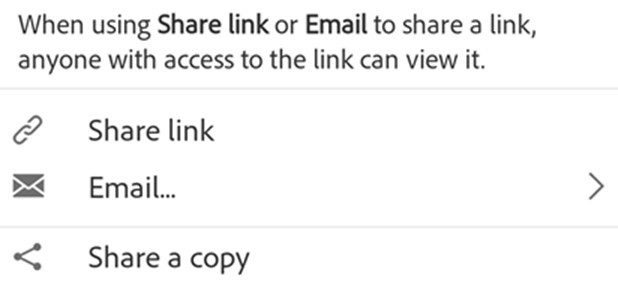
Cuando use Compartir enlace o Email para compartir
un enlace, cualquiera con acceso al enlace podrá verlo.
 Print
Print 